


Windows 11 ตั้งค่าล็อกรหัสผ่านเมื่อไม่ได้ใช้งาน ต้องใส่รหัสผ่านเข้าเครื่อง ป้องกันคนอื่นมาแอบใช้คอมพิวเตอร์
บทความนี้จะสอนการตั้งค่า Windows 11 เกี่ยวกับการล็อกหน้าจอเมื่อไม่ได้ใช้งาน ป้องกันคนอื่นมาแอบใช้งานคอมพิวเตอร์ของเราเมื่อเราไม่ได้อยู่หน้าจอ หรือไม่ได้ใช้งานไปสักระยะ เมื่ออยากจะใช้งานจำเป็นต้องใส่รหัผ่านในการเข้าเครื่อง ส่วนวิธีจะทำอย่างไรบ้างมาดูกัน
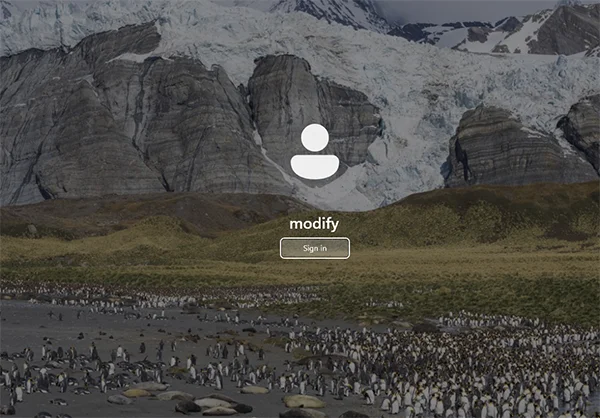
ตั้งรหัสผ่าน Windows
ก่อนที่เราจะตั้งค่าให้ล็อกหน้าจอเมื่อไม่ได้ใช้งาน แน่นอนว่าเราต้องทำการตั้งรหัสผ่าน Windows เสียก่อน โดยปกติแล้วการตั้งค่าการเข้าสู่ระบบหรือการล็อกหน้าจอจะมีอยู่ 2 รูปแบบใหญ่ๆด้วยกันได้แก่
- บัญชีแบบ Microsoft account หากคุณใช้การเข้าสู่ระบบด้วย Microsoft account แน่นอนว่าระบบจะบังคัญให้คุณใส่รหัสผ่านหรือ PIN ก่อนเข้าเครื่องอยู่แล้วไม่จำเป็นต้องตั้งค่าใดๆเพิ่ม
- บัญชีแบบ Local Account ใครคุณกำลังใช้งานบัญชีแบบ local account หากไม่เคยตั้งรหัสเอาไว้จำเป็นต้องตั้งรหัสผ่านของ Windows ก่อนดังต่อไปนี้ Setting > Account > Sign-in options > Password คลิกที่ปุ่ม Change

ตั้งค่าล็อกหน้าจอเมื่อไม่ได้ใช้งาน Windows ในช่วงระยะเวลาหนึ่ง
การตั้งค่าไม่ Windows 11 ล็อกหน้าจอเมื่อไม่ได้ใช้งานจะมีอยู่ 2 รูปแบบด้วยกันได้แก่
การตั้งล็อกหน้าจอผ่าน Sleep Mode
Windows มีระบบ Sleep Mode คือเมื่อไม่ได้ใช้งานสักระยะแล้วคอมพิวเตอร์จะล็อคหน้าจอ
- คลิกขวาที่ปุ่ม Start (รูปโลโก้ Windows) แล้วเลือก Settings หรือกดปุ่ม Windows + I เพื่อเปิดการตั้งค่าโดยตรง
- ในหน้าต่าง Settings ให้เลือก System > Power
- ให้เลือกเมนู Screen, sleep, & hibernate timeouts ตั้งค่าเวลาที่เมนู Make my divice sleep after ให้ตั้งเวลาที่ต้องการ

- ย้อนกลับไปที่หน้าหลักของ Settings และเลือก Accounts เลือก Sign-in options ภายใต้ Require sign-in (If you’ve been away, when should Windows require you to sign in again?) เลือก When PC wakes up from sleep (เมื่อพีซีตื่นจากโหมดสลีป) เพื่อให้เครื่องต้องใส่รหัสผ่านเมื่อเปิดใช้งานหลังจากที่เข้าสู่โหมดสลีป

ใช้ Screen Saver เพื่อให้ล็อกหน้าจอ
Windows มีฟีเจอร์การตั้งค่า Screen Saver เมื่อไม่ได้ใช้งานถนอมหน้าจอเพื่อไม่ให้เกิดปัญหาจอเบิร์น และในส่วนการตั้งค่านี้ก็มีฟีเจอร์ที่เมื่อออกจาก Screen Saver จำเป็นต้องกรอกรหัสผ่าน ส่วนนี้เองที่เราต้องการนำมาใช้ สำหรับคนที่ไม่ต้องการคอมพิวเตอร์เข้า Sleep Mode
- คลิกขวาที่ปุ่ม Start > Settings > Personalization > Lock Screen > Screen saver
- หรือพิมพ์ในช่องค้นหา “Screen Saver”
- เมื่อหน้าต่าง Screen Saver เปิดขึ้นมาให้ตั้งเวลา เลือก Screen Saver ที่ต้องการ
- ให้ติกถูกที่ “On resume, display logon screen” ตรงนี้จะเป็นตัวกำหนดว่าหลังออกจาก Screen saver หน้าจอจะล็อกทันทีต้องใส่รหัสผ่านใหม่

คีย์ลัดในการล็อกหน้าจอ Windows
คุณสามารถใช้งานคีย์ลัดเมื่อจำเป็นต้องไปที่อื่นและไม่อยากให้ผู้อื่นใช้งานคอมพิวเตอร์ของคุณโดยการใช้คีย์ Windows + L
 + L
+ L

Leave a Reply