


When I close the lid ให้ตั้งค่าเป็น Do nothing พับหน้าจอโน้ตบุ๊กแล้วเครื่องไม่ดับ
อยากปิดฝาโน๊ตบุ๊คแต่ให้โปรแกรม/เกม/ดาวน์โหลดทำงานต่อได้อยู่ไหม? Windows 11 ตั้งค่าได้ครับ เพียงเปลี่ยนการทำงานของ “สวิตช์ฝาเครื่อง (Lid)” ให้เป็น Do nothing เมื่อปิดฝา
ตั้งค่าผ่าน Control Panel (วิธีตรงที่สุด)
- กด Start แล้วพิมพ์ Control Panel เพื่อเปิด
- ไปที่ Hardware and Sound > Power Options
- คลิกเมนูด้านซ้าย Choose what closing the lid does
- ที่หัวข้อ When I close the lid ให้ตั้งค่าเป็น Do nothing ทั้งสองคอลัมน์
(On battery และ Plugged in คือเสียบปลั๊กและไม่เสียบปลั๊ก) - คลิก Save changes
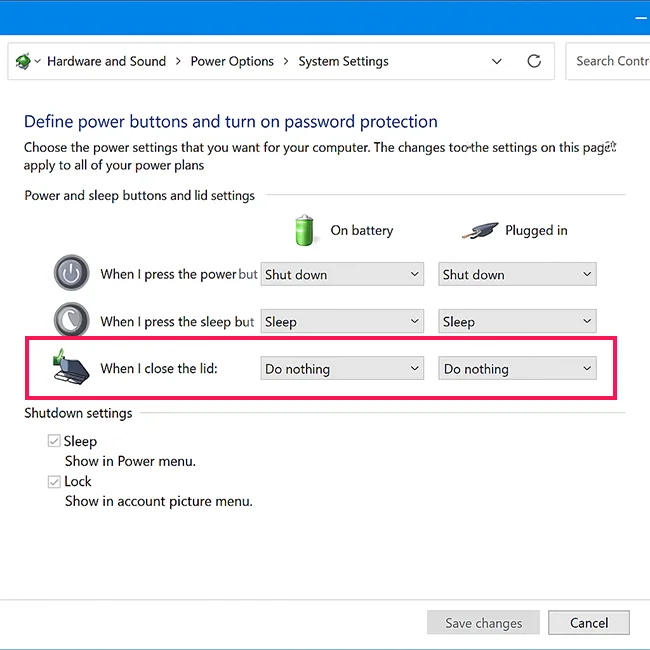
ถ้าปุ่มเลือกเป็นสีเทาแก้ไขไม่ได้ ให้คลิกด้านบน Change settings that are currently unavailable แล้วใส่สิทธิ์ผู้ดูแล (Admin) ก่อน จึงจะปรับได้
ตัวเลือก When I close the lid (Windows 10/11)
- Do nothing — เมื่อพับหน้าจอ เครื่องจะ ไม่ทำอะไร ยังคงทำงานต่อปกติ เหมาะกับการรันงาน/เกมต่อหรือใช้กับจอภายนอก
- Sleep — เข้าสู่โหมดสลีป พักการทำงานชั่วคราว ข้อมูลค้างอยู่ใน RAM กลับมาทำงานได้เร็ว แต่ยังใช้พลังงานเล็กน้อย
- Hibernate — บันทึกสถานะจาก RAM ลงดิสก์แล้วปิดเครื่องแทบทั้งหมด ประหยัดไฟกว่า Sleep แต่เปิดกลับมาช้ากว่า
- Shut down — ปิดเครื่องทันที ไม่เหมาะถ้ายังมีงานที่ไม่ได้บันทึก
หมายเหตุ: ถ้าไม่เห็นตัวเลือก Hibernate ให้เปิดใช้ได้ที่ Control Panel > Power Options > Choose what the power buttons do > Change settings that are currently unavailable แล้วติ๊ก Hibernate ในส่วน Shutdown settings
เข้าถึงหน้าเดียวกันผ่าน Settings
- เปิด Settings > System > Power & battery
- คลิก Additional power settings (จะเปิดหน้า Power Options เดิม)
- ทำตามขั้นตอนข้อ 3–5 ด้านบน
ทดสอบการทำงาน
- เปิดโปรแกรม/วิดีโอ/ดาวน์โหลด/เกมไว้
- พับฝาโน้ตบุ๊กลง
- รอ ~10–20 วินาที แล้วเปิดฝากลับขึ้น—โปรแกรมควรยังทำงานต่อเนื่อง
คำถามพบบ่อย
Q: ต้องต่อจอภายนอกไหม?
A: ไม่จำเป็น ตั้งเป็น Do nothing แล้วพับฝาได้เลย เครื่องจะไม่สลีปแม้ไม่ต่อจอนอก
Q: ตั้งได้เฉพาะโน้ตบุ๊กหรือไม่?
A: ใช่ ตัวเลือก When I close the lid มีเฉพาะโน้ตบุ๊ก (เครื่องตั้งโต๊ะไม่มี “ฝา” จึงไม่เห็นตัวเลือกนี้)
Q: ตั้งแล้วเครื่องยังสลีปเอง?
A: ตรวจสอบ Power & battery > Screen and sleep ว่าไม่ได้ตั้งให้ Sleep อัตโนมัติเร็วเกินไป และดูว่าไม่มีโปรไฟล์ประหยัดพลังงาน/ซอฟต์แวร์ผู้ผลิตที่บังคับสลีป
ข้อควรระวัง (สำคัญ!)
- พับฝาแล้วอากาศระบายได้น้อยลง อุณหภูมิอาจสูง—ควรใช้ Cooling pad หรือยกท้ายเครื่องให้ลมผ่าน
- ขณะเรนเดอร์/เล่นเกมที่โหลดหนัก ให้เฝ้าดูอุณหภูมิ CPU/GPU ช่วงแรก
- ถ้าใช้แบตเตอรี่ ให้ตัดสินใจว่าจะตั้ง Do nothing เฉพาะ Plugged in ก็ได้ เพื่อลดการกินแบตตอนพับฝา
ยกเลิก/ตั้งกลับเหมือนเดิม
ย้อนกลับไปหน้า When I close the lid แล้วเปลี่ยน Do nothing เป็น Sleep (หรือ Hibernate/Shut down ตามที่ต้องการ) จากนั้น Save changes
ทิปเพิ่มเติม (ขั้นสูง—เลือกใช้ได้)
กลุ่มองค์กร/โรงเรียน บางเครื่องถูกนโยบายบังคับ (Group Policy) จนแก้ไม่ได้ ให้ติดต่อผู้ดูแลระบบ หรือดูนโยบายที่: Computer Configuration > Administrative Templates > System > Power Management > Button Settings
ไบออส/UEFI โน้ตบุ๊กบางรุ่นมีตัวเลือกเกี่ยวกับ “Lid close” ใน BIOS/UEFI หาก Windows ตั้งค่าไม่ได้ตามต้องการ ลองตรวจดูเมนูผู้ผลิต
เพียงเท่านี้ คุณก็พับฝาโน้ตบุ๊กให้ทำงานต่อเนื่องบน Windows 11 ได้อย่างปลอดภัยและคุมได้เอง

Leave a Reply