

ฟีเจอร์ Startup คือเครื่องมือสำคัญที่ช่วยควบคุมโปรแกรมที่เริ่มทำงานพร้อมระบบ เหมาะสำหรับผู้ใช้ที่ต้องการให้เครื่องเร็วขึ้นและทำงานได้มีประสิทธิภาพกว่าเดิม
ฟีเจอร์ Startup เป็นเครื่องมือสำคัญที่ผู้ใช้ Windows ทุกระดับควรรู้จัก เพราะโปรแกรมที่เปิดตัวเองอัตโนมัติเมื่อบูตเครื่องสามารถทำให้ระบบช้าลงอย่างมาก โดยเฉพาะเมื่อมีแอปจำนวนมากฟีเจอร์นี้ถูกพัฒนามาตั้งแต่ Windows 8 และได้รับการปรับปรุงอย่างจริงจังใน Windows 10 และ Windows 11 เพื่อให้ผู้ใช้ควบคุม Startup Apps ได้ง่ายและชัดเจนยิ่งขึ้น จุดประสงค์คือช่วยลดเวลาบูตเครื่อง ลดการใช้ทรัพยากร และเพิ่มความเสถียรโดยรวมของระบบ
วิธีเข้าใช้งานฟีเจอร์ Startup
บน Windows 10
- Settings → Apps → Startup
- Task Manager → แท็บ Startup
บน Windows 11
- Settings → Apps → Startup (อินเทอร์เฟซใหม่ ดูง่ายกว่าเดิม)
- Task Manager → แท็บ Startup
วิธีการใช้งานฟีเจอร์ Startup
1. การเปิด–ปิดโปรแกรม Startup ผ่าน Settings (Apps → Startup)
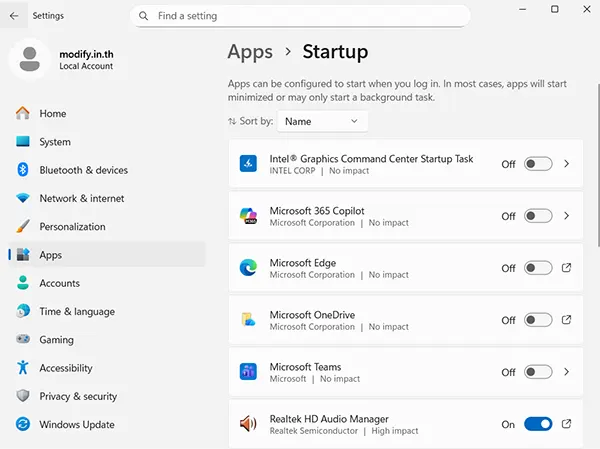
- เข้า Settings → Apps → Startup
- คุณจะเห็นรายชื่อโปรแกรมที่สามารถเปิดตัวเองเมื่อบูตเครื่อง
- แต่ละโปรแกรมจะมีสวิตช์ On / Off
- เลื่อนเป็น Off เพื่อไม่ให้โปรแกรมเปิดพร้อมระบบ
- เลื่อนเป็น On หากต้องการให้โปรแกรมเปิดอัตโนมัติเมื่อเปิดเครื่อง
- ส่วนนี้เหมาะสำหรับผู้ใช้ทั่วไปเพราะตั้งค่าได้ง่าย ไม่ซับซ้อน
2. การเปิด–ปิดโปรแกรม Startup ผ่าน Task Manager (แท็บ Startup)
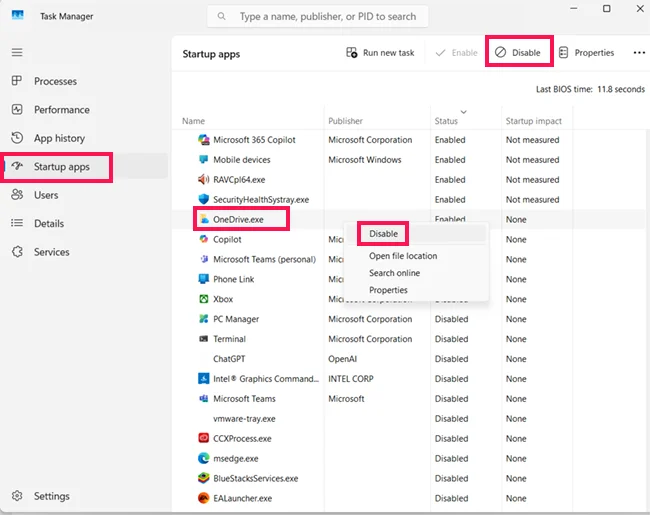
- กดคลิกขวาที่แถบงาน → Task Manager → เปิดแท็บ Startup
- จะเห็นรายชื่อโปรแกรมพร้อมสถานะ Enabled / Disabled
- คลิกขวาที่โปรแกรมที่ต้องการ → เลือก Disable เพื่อห้ามเปิดตอนบูตระบบ
- เลือก Enable หากต้องการให้เปิดขึ้นพร้อมระบบตามเดิม
- หน้าต่างนี้ยังแสดงค่า Startup impact (Low / Medium / High) เพื่อบอกว่าโปรแกรมนั้นส่งผลให้บูตช้าลงมากน้อยแค่ไหน
- วิธีนี้ละเอียดกว่า และเหมาะสำหรับผู้ใช้ที่ต้องการจัดการ Startup แบบมืออาชีพ
3. ลบโปรแกรมออกจาก Startup ในตัวโปรแกรม (วิธีแบบถาวร)
- เปิดโปรแกรมที่อยู่ใน Startup
- เข้า Settings หรือ Preferences ของโปรแกรมนั้น
- ปิดตัวเลือก เช่น “Launch at startup” หรือ “Run when Windows starts”
4. ตรวจสอบโปรแกรมที่ไม่รู้จักก่อนปิดใช้งาน
- เปิด Task Manager → แท็บ Startup
- คลิกขวาที่โปรแกรม → เลือก Open file location
- ตรวจสอบว่าเป็นโปรแกรมที่ปลอดภัยหรือไม่
5. ใช้ร่วมกับเครื่องมือระบบอื่น ๆ
-
- Task Manager → ตรวจสอบผลกระทบและสถานะโดยรวม
- Services → ปิดบริการเบื้องหลังที่ไม่จำเป็น
- Apps Settings → ถอนการติดตั้งโปรแกรมที่ไม่ต้องการ
ประโยชน์ของการใช้งานฟีเจอร์ Startup
- บูตเครื่องเร็วขึ้น ลดการรอคอยเมื่อต้องเปิดเครื่องทุกวัน
- ลดการใช้ทรัพยากรระบบ ช่วยให้ RAM และ CPU ว่างสำหรับงานที่ต้องใช้จริง
- เพิ่มความปลอดภัย สามารถตรวจจับโปรแกรมแปลกปลอมที่พยายามรันตัวเองตอนเปิดเครื่อง
- ลดปัญหาเครื่องหน่วงหลังใช้งานไปนาน
- เหมาะกับผู้ใช้ทุกระดับ ตั้งแต่ผู้เริ่มต้นจนถึงผู้ใช้ระดับสูง
ฟีเจอร์ Startup เป็นอีกหนึ่งเครื่องมือพื้นฐานที่ผู้ใช้ Windows ควรใช้อย่างถูกต้องและตรวจสอบเป็นประจำ เพราะการจัดการโปรแกรมที่เปิดพร้อมระบบสามารถช่วยให้ Windows ทำงานเร็วขึ้นอย่างเห็นได้ชัด ลดการใช้ทรัพยากรและป้องกันปัญหาที่อาจเกิดขึ้นจากโปรแกรมที่รันอัตโนมัติโดยไม่จำเป็น

Leave a Reply