


สาเหตุที่ทำให้ Windows ทำงานหนักและใช้งานฮาร์ดดิสก์ทำงานหนัก ส่งผลทำให้คอมพิวเตอร์ทำงานช้าไปด้วย
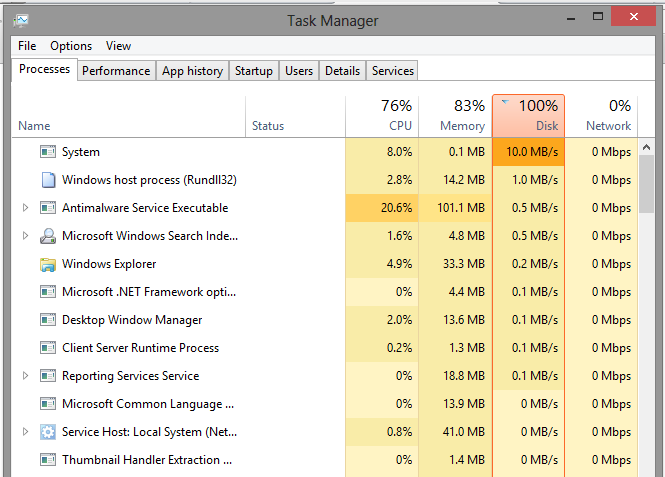
เปิดคอมมายังไม่ทันทำอะไร แต่เครื่องก็อืดจนค้าง พอกดดู Task Manager ก็เจอต้นเหตุคือ Disk 100% แถวแดงเถือก ทั้งที่โปรแกรมใหญ่ๆ ก็ยังไม่ได้เปิด ปัญหานี้ไม่ใช่เรื่องใหม่ แต่ใน Windows 11 มันมีรายละเอียดจุกจิกที่ทำให้ I/O (Input/Output) ของดิสก์สำลักได้ง่ายกว่าเดิม บทความนี้เราจะมาเจาะลึกกันว่า ‘ตัวการ’ ที่ทำให้ดิสก์พุ่งสูงนั้นมาจากไหนบ้าง ไล่ตั้งแต่จุดที่ซอฟต์แวร์ทำงานผิดปกติ ไปจนถึงข้อจำกัดของฮาร์ดแวร์ พร้อมวิธีแก้ที่คัดมาแล้วว่าจัดการได้จริง
1. บริการ SysMain (ชื่อเดิมคือ Superfetch)
- สาเหตุ: เป็นบริการที่ Windows พยายามเดาว่าคุณจะใช้แอปไหน แล้วโหลดข้อมูลไปรอไว้ก่อน แต่ในเครื่องที่สเปกไม่สูงหรือใช้ HDD บริการนี้มักจะดึงทรัพยากรจน Disk พุ่งสูง
- วิธีแก้:
1. กดปุ่ม Windows + R พิมพ์ services.msc แล้ว Enter
2. หาคำว่า SysMain คลิกขวาเลือก Properties
3. ตรง Startup type ให้เปลี่ยนเป็น Disabled
4. กดปุ่ม Stop แล้วกด OK จากนั้นรีสตาร์ทเครื่อง
2. การตั้งค่า Virtual Memory (Paging File) ไม่เหมาะสม
- สาเหตุ: เมื่อ RAM ในเครื่องไม่พอ Windows จะนำพื้นที่ใน Disk มาทำเป็น RAM จำลอง หากตั้งค่าเป็นแบบอัตโนมัติ ระบบอาจขยายขนาดไฟล์ไปมาจนเกิดการอ่านเขียน Disk ตลอดเวลา ถึงแม้ว่าปัญหานี้ไม่ใช่สาเหตุโดยตรงที่ทำให้ Disk 100% แต่มันคือตัวเร่ง (Catalyst) ที่ทำให้ระบบ IO (Input/Output) ล่ม หลักๆคือปัญหาด้านความเร็วที่แตกต่างกันเกินไปทำให้ระบบอาจมีปัญหาและส่งผลเป็นโดมิโน่
- วิธีแก้:
1. ค้นหาคำว่า “View advanced system settings” ในเมนู Start
2. ไปที่แท็บ Advanced > หัวข้อ Performance กด Settings
3. ไปที่แท็บ Advanced อีกครั้ง กด Change ในส่วนของ Virtual Memory
4. ติ๊กช่อง Automatically manage… ออก
5. เลือกไดรฟ์ C: แล้วกด Custom size โดยกำหนดค่า Initial และ Maximum ให้เป็น 1.5 – 2 เท่าของ RAM ที่คุณมี (หน่วยเป็น MB)
3. ไฟล์ระบบเสียหาย (Corrupted System Files)
- สาเหตุ: การปิดเครื่องผิดวิธีหรือไฟตก อาจทำให้ไฟล์ระบบบางส่วนพัง เมื่อ Windows พยายามเรียกใช้แต่หาไม่เจอ จะเกิดอาการวนลูปอ่านข้อมูลซ้ำๆ จน Disk ทำงานหนัก
- วิธีแก้:
1. คลิกขวาที่ปุ่ม Start เลือก Terminal (Admin) หรือ Command Prompt (Admin)
2. พิมพ์คำสั่ง sfc /scannow แล้วกด Enter
3. รอจนระบบตรวจสอบและซ่อมแซมไฟล์เสร็จ (ถ้ามีข้อความว่าพบไฟล์เสียและซ่อมแล้ว ให้รีสตาร์ทเครื่อง)
4. Windows Update ค้างหรือทำงานเบื้องหลัง
- สาเหตุ: Windows 11 มักแอบดาวน์โหลดอัปเดตหรือจัดระเบียบไฟล์หลังอัปเดตเสร็จ ซึ่งเป็นช่วงที่กินแรง Disk สูงที่สุด
- วิธีแก้:
1. เข้าไปที่ Settings > Windows Update
2. ดูว่ามีรายการไหนค้างที่ 0% หรือสถานะ Error หรือไม่ ถ้ามีให้กด Retry หรือปล่อยให้มันดาวน์โหลดจนเสร็จ 100%
3. หากทำทุกอย่างแล้วไม่หาย ให้ลองกด Pause updates ไว้ 1 สัปดาห์ เพื่อหยุดการทำงานเบื้องหลังชั่วคราวและดูว่า Disk ลดลงไหม
5. ข้อจำกัดของฮาร์ดแวร์ (HDD vs SSD)
- สาเหตุ: Windows 11 ถูกสร้างมาเพื่อทำงานบน SSD หากคุณยังใช้ Hard Disk แบบจานหมุน (HDD) รุ่นเก่า ความเร็วในการเขียนอ่านจะไม่ทันกับความต้องการของระบบยุคใหม่
- วิธีแก้ชั่วคราว: ปิดโปรแกรม Startup ที่ไม่จำเป็นใน Task Manager (แท็บ Startup apps) เพื่อไม่ให้ Disk ทำงานหนักตอนเปิดเครื่อง
- วิธีถาวร: อัปเกรดเป็น SSD คือทางออกที่ดีที่สุดและเห็นผลทันที 100% เพราะความเร็วของ SSD นั้นสูงกว่า HDD หลายสิบเท่า
ในบทความนี้ยังจะปัญหาที่อาจเกิดตัวระบบและอุปกรณ์เป็นหลัก ยังไม่นับรวมปัญหาที่เกิดจากการเปิดโปรแกรมมากไปใน Startup รวมถึงเรื่องไวรัส ปัญหาพวกนี้จะเป็นปัญหาที่จำเป็นต้องแก้ไขไปตามบริบทที่แตกต่างกันไป สำหรับปัจจัยพื้นฐานที่กล่าวมาเป็นการตรวจสอบและแก้ไขปัญหาที่เกิดจากระบบ และอุปกรณ์ให้ลองนำวิธีเหล่านี้ไปลองปรับแก้ไข เพื่อว่าจะมีประโยชน์สำหรับคุณ

Leave a Reply