

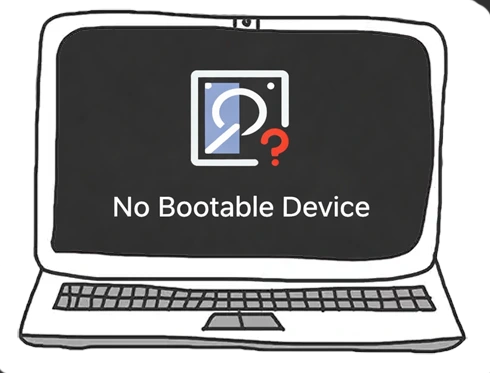
ปัญหาเปิดเครื่องไม่ติด Notebook ขึ้นข้อความ No Bootable Device เกิดจากอะไร และวิธีการแก้ไข
ข้อความ “No Bootable Device” เป็นอาการที่พบได้บ่อยในโน้ตบุ๊คหลายยี่ห้อ โดยจะเกิดขึ้นทันทีหลังเปิดเครื่องหรือรีสตาร์ต และระบบไม่สามารถเข้าสู่ Windows ได้เลย ข้อความนี้หมายความตรงตัวว่า เครื่องไม่พบอุปกรณ์ที่ใช้บูตระบบปฏิบัติการ ซึ่งอาจเกิดได้ทั้งจากซอฟต์แวร์ การตั้งค่า BIOS/UEFI หรือฮาร์ดแวร์จัดเก็บข้อมูลภายในเครื่อง
การแก้ไขที่ถูกต้องควรเริ่มจากการไล่ตรวจเป็นลำดับ เพื่อแยกให้ชัดว่าปัญหาอยู่ที่ การตั้งค่า, ระบบ Windows, หรือ อุปกรณ์เก็บข้อมูล จริง ๆ
No Bootable Device คืออะไร
ข้อความนี้แสดงขึ้นเมื่อ BIOS หรือ UEFI ของโน้ตบุ๊คไม่พบดิสก์ที่มีระบบปฏิบัติการที่สามารถบูตได้ เช่น Windows โดยอาจเป็นเพราะ
- ไม่พบ SSD/HDD
- พบดิสก์ แต่ไม่มีไฟล์บูต
- โหมดบูตไม่ตรงกับรูปแบบพาร์ทิชัน
เครื่องไม่พบ SSD หรือ HDD ภายใน
กรณีนี้ BIOS หรือ UEFI ไม่สามารถตรวจพบอุปกรณ์เก็บข้อมูลได้เลย ซึ่งมักเกิดจาก SSD/HDD หลวม เสื่อม หรือเสียหาย ทำให้ระบบไม่รู้ว่าจะบูตจากอุปกรณ์ใด
วิธีแก้ไข เข้า BIOS/UEFI เพื่อตรวจสอบว่ามีรายชื่อ SSD หรือ HDD แสดงอยู่หรือไม่ หากไม่พบ ให้ถอดใส่อุปกรณ์ใหม่ในกรณีที่ถอดได้ หรือส่งให้ร้านตรวจเช็กฮาร์ดแวร์ หากดิสก์เสียจำเป็นต้องเปลี่ยนใหม่
ลำดับการบูต (Boot Order) ไม่ถูกต้อง
บางครั้งเครื่องยังมองเห็นดิสก์อยู่ แต่ตั้งค่าให้บูตจากอุปกรณ์อื่น เช่น USB หรือ Network ก่อน ทำให้ระบบไม่เรียกใช้ดิสก์ที่มี Windows
วิธีแก้ไข เข้า BIOS/UEFI ไปที่เมนู Boot แล้วตั้ง Windows Boot Manager หรือชื่อ SSD/HDD ที่ติดตั้งระบบไว้เป็นลำดับแรก จากนั้นบันทึกค่าและรีสตาร์ตเครื่อง
โหมดบูตไม่ตรงกับรูปแบบการติดตั้ง Windows
Windows รุ่นใหม่มักติดตั้งในโหมด UEFI พร้อมพาร์ทิชันแบบ GPT หาก BIOS ถูกตั้งเป็น Legacy หรือปิด UEFI ระบบจะไม่สามารถบูตได้และแสดงข้อความ No Bootable Device
วิธีแก้ไข ตั้งค่า Boot Mode เป็น UEFI และเปิด Secure Boot หากเดิมเคยใช้งานในโหมดนี้ หลีกเลี่ยงการสลับโหมดไปมาโดยไม่จำเป็น เพราะอาจทำให้ระบบบูตไม่ได้
ไฟล์บูตของ Windows เสียหาย
ไฟล์ Bootloader อาจเสียจากการปิดเครื่องผิดปกติ ไฟดับ หรือการอัปเดต Windows ที่ล้มเหลว ทำให้แม้จะพบดิสก์ แต่ไม่สามารถบูตระบบได้
วิธีแก้ไข บูตเครื่องจากแฟลชไดรฟ์ติดตั้ง Windows เลือก Repair your computer แล้วใช้ Startup Repair หากยังไม่หาย อาจต้องซ่อม bootloader หรือพิจารณาติดตั้ง Windows ใหม่โดยไม่ฟอร์แมตข้อมูล
SSD หรือ HDD เสื่อมหรือเสีย
ในกรณีที่อาการเกิดซ้ำ มองเห็นดิสก์บ้างไม่เห็นบ้าง หรือเคยมีอาการค้างและรีสตาร์ตก่อนหน้า มีโอกาสสูงที่อุปกรณ์เก็บข้อมูลจะเริ่มเสื่อมหรือเสียจริง
วิธีแก้ไข ถอด SSD/HDD ไปตรวจสอบกับเครื่องอื่นหรือใช้โปรแกรมเช็กสุขภาพดิสก์ หากยืนยันว่าเสีย ควรเปลี่ยนอุปกรณ์ใหม่และติดตั้ง Windows ใหม่
กรณีที่ควรหยุดแก้ไขเองและส่งซ่อม
หาก BIOS ไม่พบดิสก์เลย มีเสียงผิดปกติจาก HDD เครื่องร้อนจัด หรือมีข้อมูลสำคัญที่ไม่สามารถสูญหายได้ ควรหยุดทดลองแก้ไขเองและนำเครื่องเข้าศูนย์หรือร้านซ่อมทันที เพื่อป้องกันความเสียหายเพิ่มเติม
อาการ “No Bootable Device” ส่วนใหญ่สามารถแก้ไขได้ หากไล่ตรวจสาเหตุพร้อมแนวทางแก้ไขในแต่ละขั้นอย่างเป็นระบบ จะช่วยระบุปัญหาได้ตรงจุด และลดความเสี่ยงจากการเปลี่ยนอุปกรณ์โดยไม่จำเป็น

Leave a Reply